电子工程师论坛

 找回密码
 立即注册
搜索
热搜: 活动 交友 discuz

AD26导出gerder、钻孔、钢网、坐标文件教程

[复制链接]
发表于 2026-10-22 14:53:38 | 显示全部楼层 |阅读模式
软件:AD26版
一、导出Gerber文件教程
打开一个PCB文件,在文件中【File】>【Fabrication Outputs】>【Gerber Files】

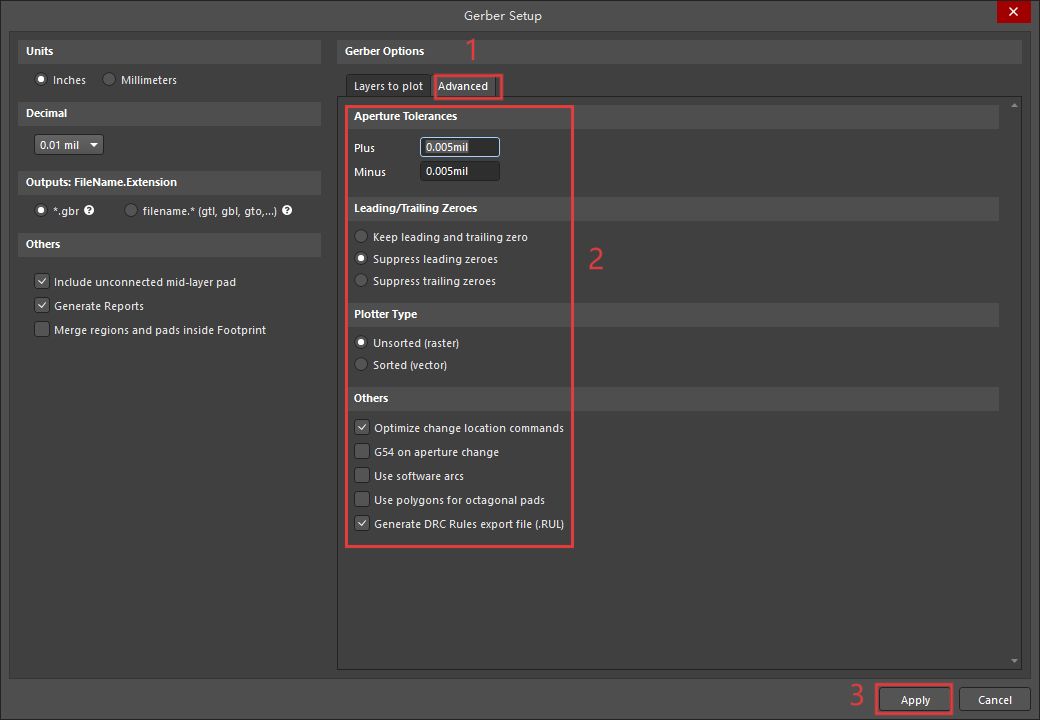
打开【Gerber Setup】对话框设置
左侧选择【Gerber】模式,右侧选择使用层


选好对应的参数和输出的板层后点【Apply】即可,文件可以不用保存,也可直接关闭。
二、导出钻孔文件
返回到PCB文件界面.
在文件中【File】>【Fabrication Outputs】>【NC Drill Files】

在弹出的对话框中点击【OK】即可,一般默认选项即可。


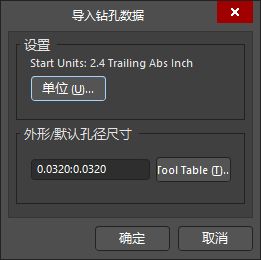
弹出Import Drill Data对话框后点击【OK】即可,文件一样可以不用保存,也可直接关闭。
导出【Test Point Report】钢网文件
返回到PCB文件界面.
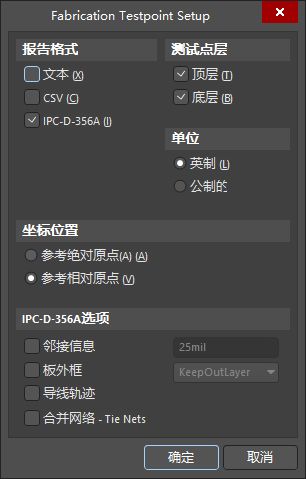
在文件中【File】>【Fabrication Outputs】>【Test Point Report】

在弹出的Fabrication Testpoint Setup对话框中进行相应的输出设置,点击【OK】,即可输出

在弹出的【Import Drill Data】对话框点击【OK】即可

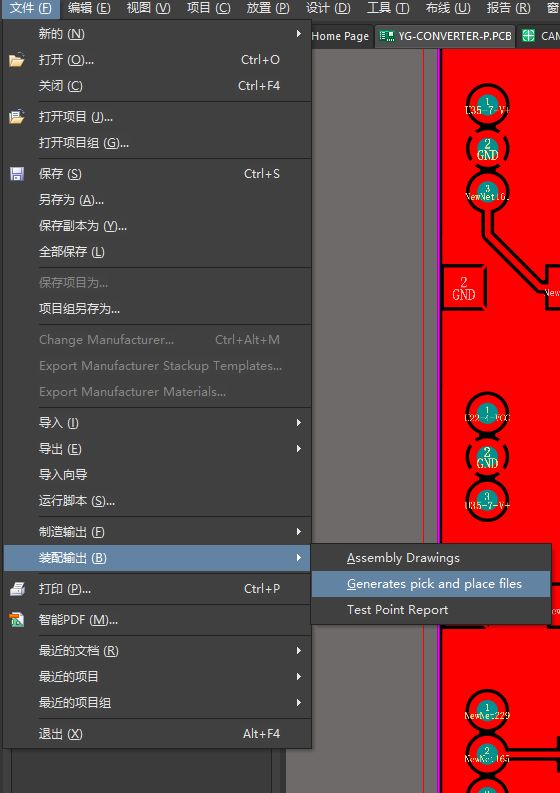
导出【Generates pick and place file】坐标文件


在弹出的拾放文件设置的对话框中,进行相应设置,输出设置单位“Imperial”,格式“CSV”其他默认点击【OK】即可
文件全部导出后相当于生产需要用到的文件都导出了,在PCB文件夹中打包后发工厂即可。

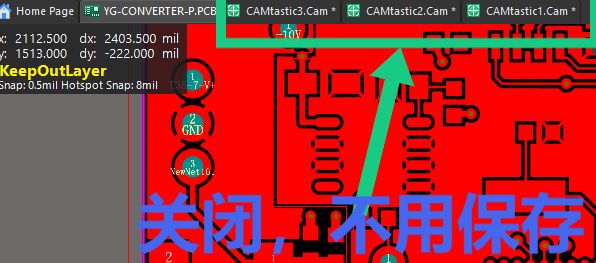
Gerber文件输出完成,输出过程产生3个.cam文件可直接关闭,不用保存。
发表于 2026-10-22 15:00:15 | 显示全部楼层
非常到位,感谢分享。
发表于 2026-10-22 22:02:48 | 显示全部楼层
路过支持,干货满满!
发表于 2026-10-23 18:14:22 | 显示全部楼层
好文,深入浅出!
 楼主| 发表于 2026-10-24 12:33:06 | 显示全部楼层
条理分明,支持一下。
发表于 2026-10-25 06:10:08 | 显示全部楼层
每天一看,醍醐灌顶。
发表于 2026-10-26 05:03:02 | 显示全部楼层
长知识了,收获颇多。
发表于 2026-10-26 23:21:57 | 显示全部楼层
让人信服,先收藏。
发表于 2026-10-27 12:09:26 | 显示全部楼层
好内容,值得一看!
发表于 2026-10-28 02:00:07 | 显示全部楼层
路过支持,一针见血!
您需要登录后才可以回帖 登录 | 立即注册

本版积分规则

Archiver|手机版|小黑屋|PCB工程师技术论坛 ( 桂ICP备2023006377号-2 ) 51LA统计

GMT+8, 2026-11-23 20:31 , Processed in 0.021879 second(s), 23 queries .

Powered by Discuz! X5.0

© 2001-2026 Discuz! Team.

快速回复 返回顶部 返回列表