电子工程师论坛

 找回密码
 立即注册
搜索
热搜: 活动 交友 discuz

PADS Layout建库封装使用详细教程(纯小白版)

[复制链接]
发表于 2026-10-22 20:49:14 | 显示全部楼层 |阅读模式
        用惯了AD,现在在学习pads,记录一下自己的学习过程。完全新手,也是一点点查资料,一点点摸索的,因此出一个详细的希望给大家一点帮助。
1 新建库
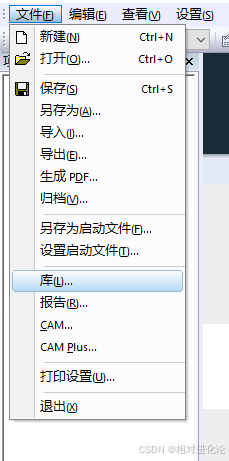
       首先打开PADS,建立一个自己的新库,后续要使用自己的库只需要把自己的库文件粘贴复制到要用的工程文件夹里即可,点击文件——>库

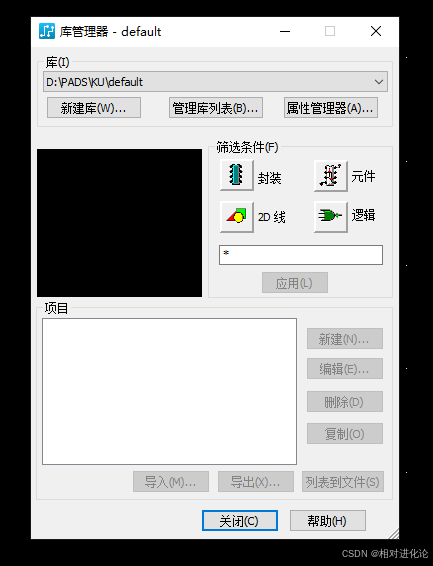
    打开之后点击新建库,会自动生成一个default文件,后续的封装可以都保存在这里(当要分享给别人的时候要把库文件保存到工程文件夹下,否则别人的打开没有该封装)。
    “管理库列表”可以看你有哪些库,在什么位置,也可以在此进行移除操作。

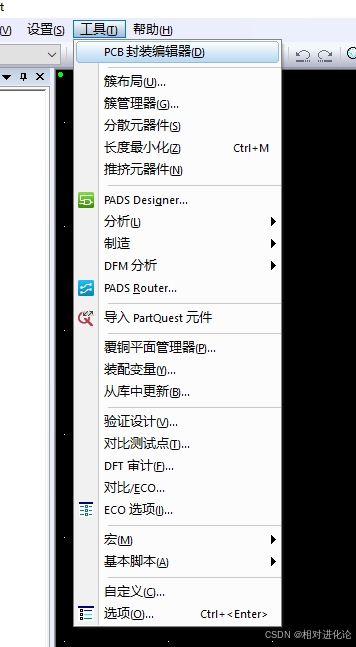
        选择“封装”,点击“新建”即可跳转到建pcb封装界面。到这一步建库的流程就走完了,后续新建跳转到了你需要建立的pcb封装界面,点击“关闭”即可。建立好新库下次可以直接在工具中点击“pcb封装编辑器”直接设计封装。

2 设置参数
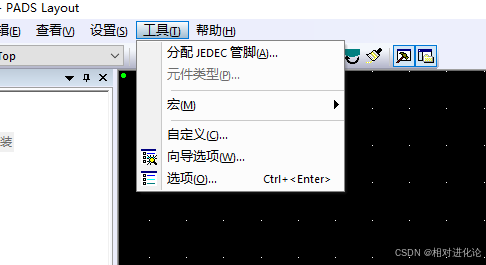
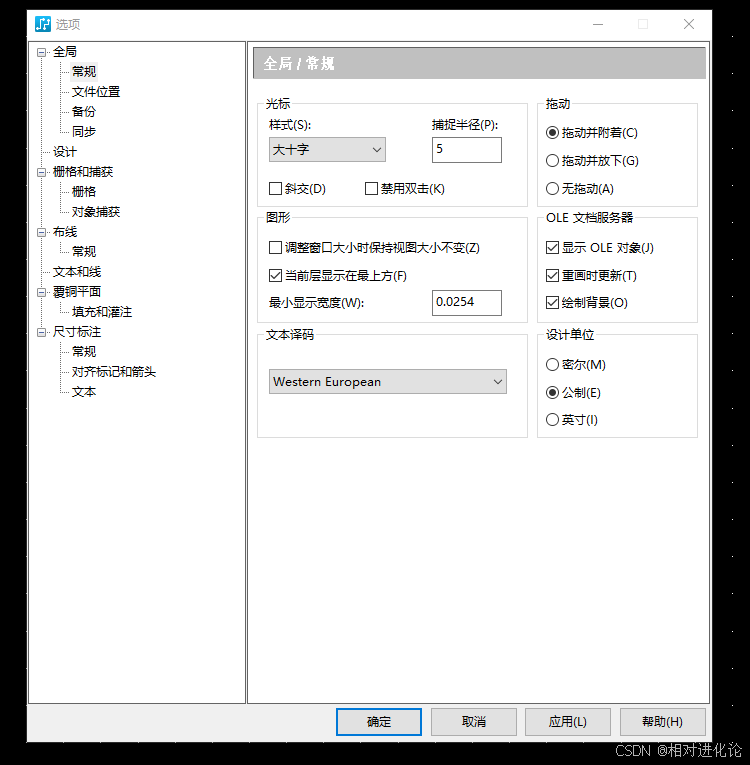
      在设计封装之前,首先要设置好相应参数便于我们的设计,符合相应规范。首先在“工具”中点击“选项”——>“常规”选择设计单位,一般选公制mm。最小显示宽度也可设置,我用的是0.0254mm。选择光标等看个人喜好,最重要的就是改设计单位,否则后面封装会出错。

点击工具——>选项

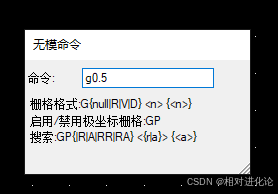
     点击确定之后可以设置无模命令设置栅格(g/d+enter),在设置里也可以直接设置栅格,一般输入g0.5,d0.5。

     “设置”中“设置原点”,作为xy轴坐标的(0,0)点,后续设计要根据原始点计算焊盘焊点的位置,随时可以更改。
3 绘制封装
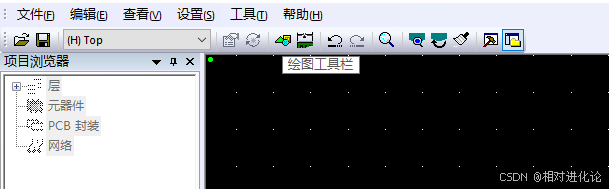
   简单设置一下就可以开始绘制啦,点击“绘图工具栏”

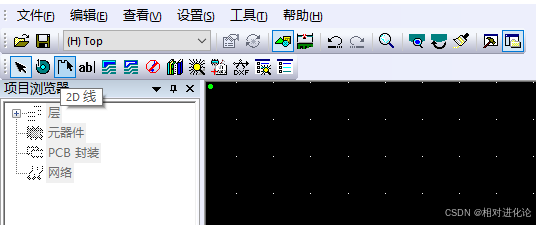
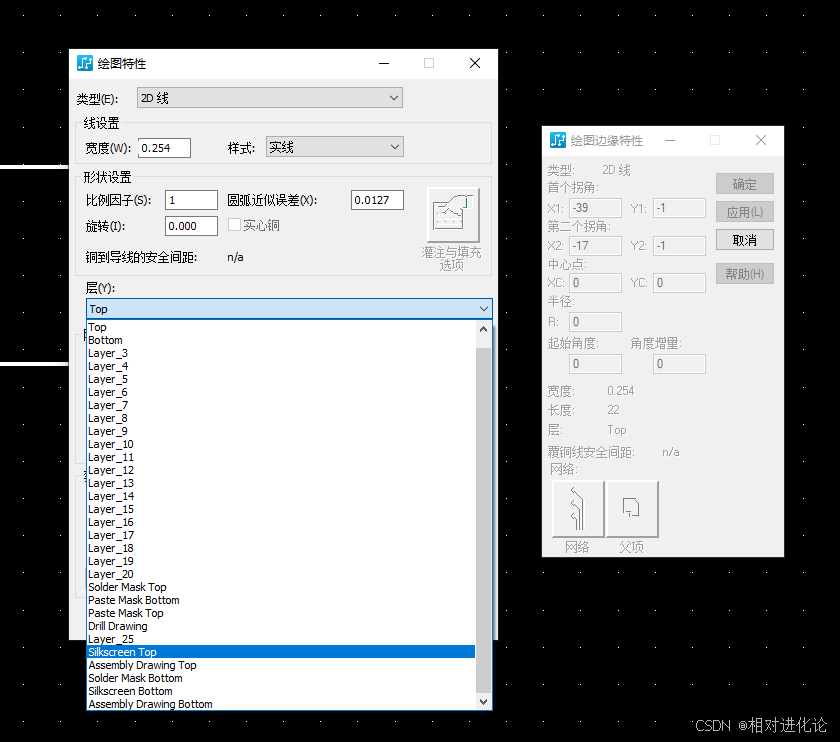
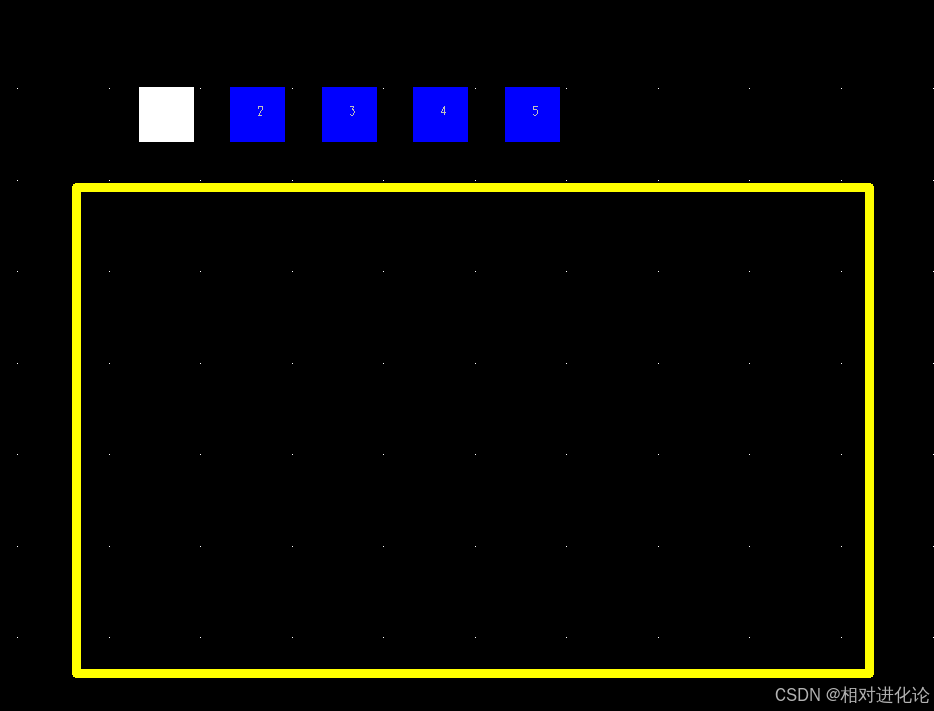
   点击“2D线”,右键选择圆形、矩形等开始绘制。可以双击修改坐标变换大小。

    绘制好之后要把它放在丝印层(silkscreen):右键点击绘制好的2D线,点击“特性”(双击即可),选择“父项”,选择“Silkscreen Top”层。

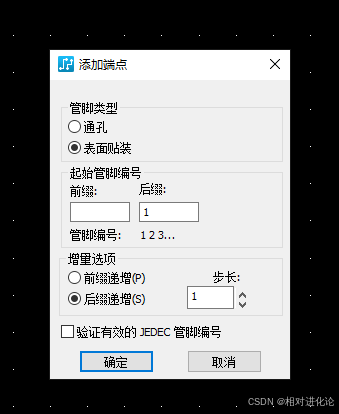
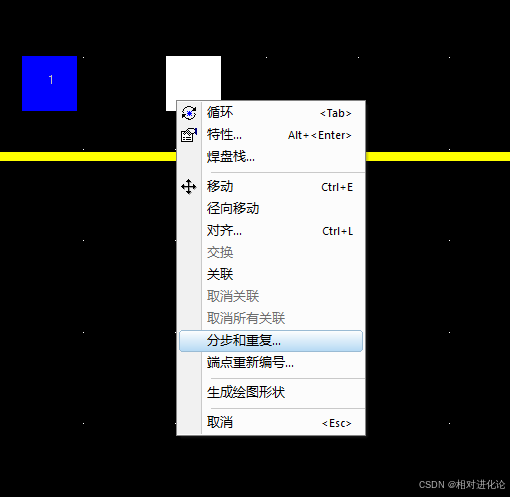
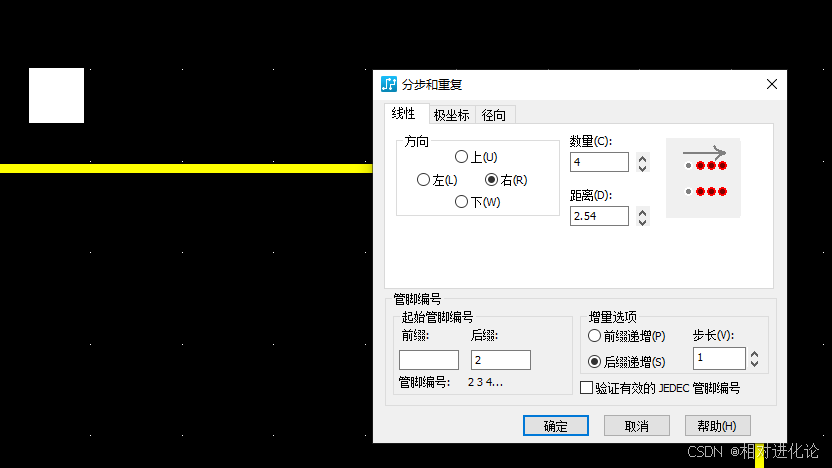
    接着可以来绘制焊盘了。点击“端点”,根据需求选择“通孔”或者“贴装”,尺寸、形状、种类在“焊盘栈”修改,看规格书根据需求来选就可以了。要批量制作多个引脚焊盘,点击焊盘右键选择“分布和重复”,可以批量绘制。


4 保存封装
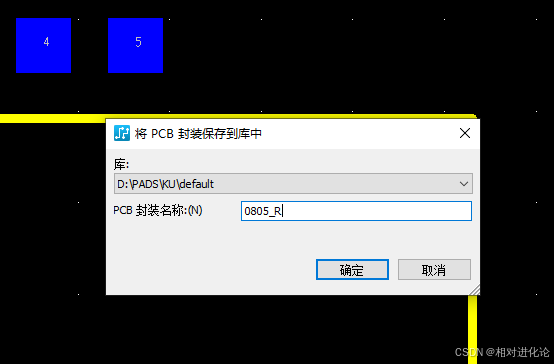
    点击“保存封装”,看规格书写封装名称保存即可。

5 使用封装
    把pads原理图的相应元器件的PKG_TYPE改成和保存的封装一致,后续导入到layout就可以看到啦!

    熟悉了流程之后建库还是很快的,重要的是规格书的尺寸!不然到时候打板出来对不上就麻烦了~~后续还会继续出小白教程的,一起学习✊
发表于 2026-10-23 09:05:32 | 显示全部楼层
楼主辛苦,深有同感!
发表于 2026-10-24 05:06:45 | 显示全部楼层
支持楼主,赞一个!
发表于 2026-10-25 00:52:57 | 显示全部楼层
长知识了,引人深思。
发表于 2026-10-25 18:21:06 | 显示全部楼层
写得内容充实,学习了。
发表于 2026-10-26 17:00:00 | 显示全部楼层
路过,学到很多。
发表于 2026-10-26 17:00:00 | 显示全部楼层
支持好帖,通俗易懂!
发表于 2026-10-27 07:00:49 | 显示全部楼层
顶起来,质量很高!
发表于 2026-10-27 20:23:50 | 显示全部楼层
收藏,好帖!
 楼主| 发表于 2026-10-28 09:42:44 | 显示全部楼层
支持楼主,醍醐灌顶!
您需要登录后才可以回帖 登录 | 立即注册

本版积分规则

Archiver|手机版|小黑屋|PCB工程师技术论坛 ( 桂ICP备2023006377号-2 ) 51LA统计

GMT+8, 2026-11-23 20:24 , Processed in 0.045800 second(s), 23 queries .

Powered by Discuz! X5.0

© 2001-2026 Discuz! Team.

快速回复 返回顶部 返回列表